Perintah DOS


CMD

Disk Operating System atau yang biasa disingkat DOS adalah keluarga sistem operasi yang digunakan di computer pribadi. Sekarang, istilah DOS menjadi istilah umum bagi setiap sistem operasi yang dimuat dari perangkat penyimpanan berupa disk saat sistem computer dinyalakan. DOS merupakan sistem yang digunakan untuk mengelola seluruh sumber daya pada sistem komputer. Sistem operasi DOS merupakan sistem operasi yang menggunakan antarmuka dengan pengguna berbasis teks (text-mode user Interface), dengan tanda kesiapan menerima perintah dari pengguna yang disebut dengan prompt. Prompt default yang digunakan dalam DOS adalah nama path ditambah dengan tanda lebih besar (>), seperti C:\>, C:\DOS\ dan lain-lain.
Perintah Internal adalah perintah yang tidak lagi membutuhkan file khusus, karena semua instruksi internal sudah ditampung dalam file command.com
Untuk menjalankan CMD yaitu dengan cara klik Start>pilih All program>klik Accessoris>kemudian pilih Run.
Pada Command Prompt banyak perintah-perintah yang bisa kita gunakan, antara lain seperti:
  1. CD adalah perintah yang digunakan untuk masuk ke dalam folder dengan cara mengetik C:\>CD (nama folder) pada command prompt. Contoh seperti gambar di bawah ini


  1. MD adalah perintah yang digunakan untuk membuat folder dengan cara mengetik C:\>MD (nama folder) pada command prompt. Contohnya seperti gambar dibawah ini


  1. REN/RENAME adalah perintah untuk mengganti atau mengubah nama folder caranya dengan mengetik C:\>REN (nama folder lama) (nama folder yang baru) pada command prompt. Contoh seperti di bawah ini.


Setelah direname maka akan menghasilkan seperti di bawah ini


  1. Copy adalah perintah yang digunakan untuk menyalin atau mengkopy file ke lokasi lain dengan cara mengetik bentuk perintah Copy (file asal) (file tujuan). Contohnya C:\User\User>Copy D:\Kartikaser G:\tugas. Maka hasilnya sebagai berikut


  1. Time adalah perintah yang digunakan untuk mengubah waktu. Time dapat dilakukan dengan cara mengetik C:\>TIME, maka data waktu akan muncul seperti contoh di bawah ini


  1. Del adalah perintah yang berfungsi untuk menghapus atau mendelet file dengan bentuk umum Del (nama file). Contohnya di sini saya akan menghapus file Kartikaser


  1. Date adalah perintah ini digunakan untuk mengubah tanggal dari sistem DOS. Bentuk/format pengisisiannya adalah dd-mm-yy atau tanggal, bulan, tahun. Date dapat dilakukan dengan cara mengetik C:\>DATE pada command prompt, maka data tanggal akan muncul seperti gambar di bawah ini


  1. DIR adalah perintah dir yang digunakan untuk menampilkan daftar file dan folder dengan cara mengetik C:\>dir kemudian tekan enter makan hasilnya seperti gambar di bawah ini


  1. CLS adalah Clear screen perintah ini digunakan untuk membersihkan semua tulisan yang ada di layar komputer. CLS dapat dilakukan dengan cara mengetik C:\>CLS pada command prompt, maka semua perintah yang terdapat di command prompt akan terhapus, seperti contoh di bawah ini. Gambar di bawah ini merupakan perintah-perintah yang sudah dibuat di command prompt. Lalu sekarang kita ketik C:\>CLS


ketika kita tekan enter maka semuanya akan terhapus seperti pada gambar di bawah ini


  1. VOL adalah perintah yang digunakan untuk menampilkan Volume label atau nomor seri dari sebuah disk. Sebagai contoh C:\>Vol informasi volume label dan nomor seri seperti pada gambar dibawah ini


  1. Exit adalah perintah yang digunakan untuk menutup tampilan jendela command prompt. Exit dapat dilakukan dengan cara mengetik C:\>EXIT pada command prompt. Seperti contoh di gambar di bawah ini ketika kita baru mengetikan C:/Exit


Berikut ini adalah tampilan setelah kita menekan enter


  1. TYPE adalah perintah yang digunakan untuk menampulkan isi dari file text. Perintah ini hanya bisa digunakan untuk satu file saja dan hanya untuk file text. Sebagai contoh C:\Users\User\Documents>type undangan.txt


Setelah menekan enter maka akan menghasilkan


  1. VER adalah perintah ini digunakan untuk menampilkan versi DOS yang digunakan. VER dapat dilakukan dengan cara mengetik C:\>VER pada command promprt. Maka tampilan versi DOS yang digunakan akan muncul seperti di bawah ini 

Langkah-Langkah Membuat Mail Merge di OpenOffice Writter


Langkah-Langkah Membuat Mail Marge di OpenOffice Writter
Mail merge adalah sebuah fasilitas yang digunakan untuk membuat sebuah surat atau dokumen yang isinya sama namun tujuan penerimanya berbeda sehingga kita tidak perlu membuat surat atau dokumen banyak berdasarkan jumlah penerimanya. Mail Merge dapat membuat data field pada surat, label dan amplop mengirim terisi secara otomatis sesuai dengan record data sumbernya.   Di mail merge juga terdapat e-mail message, dokumen berbentuk pesan yang akan dikirimkan ke beberapa alamat e-mail.
Berikut ini adalah langkah-langkah untuk membuat:
  1. Cara membuat surat melalui mail merge pada OpenOffice
  2. Cara membuat label melalui OpenOffice
  3. Cara membuat document amplop standard pada OpenOffice
  4. Cara mengirim surat yang telah dibuat melalui e-mail messagers pada OpenOffice

Cara membuat surat melalui mail merge pada open office sebagai berikut :
1.      Ketik dahulu surat yang akan nantinya kita pakai dan ditujukan untuk banyak penerima, sebagai contoh saya membuat undangan ulang tahun, yaitu sebagai berikut


2.      Setelah surat siap, lalu klik Tools, dan pilih Mail Merge Wizard…


3.      Pilih Use the current document, lalu klik Next

4.      Selanjutnya pada menu dokumen type, pilih Letter. Kemudian klik Next

5.      Masih di Mail Merge Wizard pada steps 3. Insert addres block, pilih Select Addres List…


6.      Kemudian muncul jendela pilihan address list yang akan digunakan lalu klik tombol Create. Kemudian muncul tampilan new address list, lalu klik tombol Customize. Jika data yang tidak kita inginkan tetapi sudah terdaftar ingin dihapus klik Delete dan jika ingin menambahkan data yang belum ada klik Add sehingga akan menjadi tampilan sebagai berikut
 

7.      Setelah memasukan element yang anda inginkan, masukan Address Information berupa First Name (Nama), Address Line 1 (Alamat), dan E-mail Address, jika sudah pilih New untuk menambahkan data baru. Kemudian muncul jendela select address list, klik OK

8.      Muncul jendela save as
9.      Pada tampilan Select Address List klik Ok

10.  Klik More untuk menentukan format alamat yang akan tampil sesuai dengan yang kita inginkan. Ketika kita mengklik tombol More akan muncul tampilan seperti dibawah ini. Selanjutnya klik New

11.  Pada tampila New Address Block, isi Drag address elements here sesuai dengan Address List yang pertama tadi dibuat
Maka akan menjadi seperti ini. Setelah itu klik Ok

12. Selanjutnya klik Match Fields… untuk menentukan field-field pada wizard dengan kolom-kolom pada table yang kita miliki
 
Setelah kita sesuaikan antara table dengan field-field yang tersedia seperti tampilan dibawah ini, kemudian klik Ok

13.  Selanjutnya kita dapat menentukan apakah surat memakai kata pembuka atau tidak, jika tidak ingin memakai kata pembukan hilangkan tanda centrang. Jika sudah selesai diatur klik Next

14.  Tentukan posisi pada kertas yang akan dicetak sesuai dengan yang kita inginkan. Lalu klik Next

15.  Langkah selanjutnya untuk mengedit document sebelumnya, jika dirasa sudah cukup dan tidak perlu diedit maka klik Next

16.  Kemudian klik Next kembali

17.  Langkah terakhir yaitu mencetak dengan mengklik Print merged document. Kita dapat mencetak semua halaman sekaligus dengan mengklik Print all documents
Dan seperti ini hasilnya


Cara membuat label melalui OpenOffice sebagai berikut:
1.      Pertama buka OpenOffice lalu pilih Text Document

2.      Klik File, pilih New, dan klik Labels

Atur nilainya sesuai gambar dibawah ini, kemudian klik Save

3.      Setelah itu isilah namanya sesuai dengan yang tertara pada gambar di bawah ini, kemudian klik Ok

4.      Jika sudah di simpan klik New Document

Maka hasilnya akan menjadi seperti ini

5.      Persiapkan di dalam satu file Calc, seluruh daftar nama dan alamatnya. Misal datanya sebagai berikut:

6.      Kembali lagi ke file yang dibuat sebelumnya di Writer. Klik Tools kemudian klik Mail Merge Wizard…

7.      Langsung saja menuju step yang ke-3, yakni Insert Address Block, lalu klik Select Different Address List

8.      Klik tombol Add… lalu pilih file yang berisi alamat yang tadi kita buat di Calc

9.      Kemudian klik Cancel

10.  Klik menu View a Data Source 
Kemudian klik kiri pada Nama-Alamat, lalu pilih Tables a Sheet1

11.  Klik & Drag nama kolomnya ke kotak label di bawahnya

12.  Kemudian klik menu InsertFields Other

13.  Pilih Tab Database. Lalu pilih Next Record, kemudian   klik Insert, lalu klik Close

14.  Kemudian copy paste ke semua kotak hingga hasilnya seperti berikut

15.  Untuk melihat hasilnya klik Tools dan klik Mail Merge Wizard. Pilih 8. Save print or send. Setelah proses pilih Save starting document

16.  Kemudian klik Save

17.  Setelah itu klik Finish

Dan berikut ini adalah hasilnya

Cara membuat document amplop standard pada OpenOffice
1.      Langkalh pertama buka OpenOffice kemudian pilih Text Document

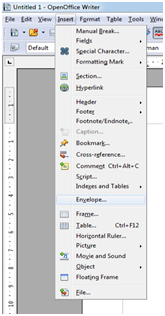
2.      Selanjutnya pilih Insert kemudian Envelope…

3.      Tentukan alamat pengirim dan alamat tujuan

4.      Selanjutnya klik Format untuk menentukan ukuran amplop, margin,posisi dan lain sebagainya

5.      Pada bagian printer, sesuaikan setingan posisi kertas pada printer. Agar hasil cetakan dapat tepat. Jika sudah klik Insert

dan hasilnya seperti ini

6.      Langkah terakhir yaitu cetak amplop dengan menklik File kemudian Print

Cara mengirim surat yang telah dibuat melalui e-mail messagers pada OpenOffice
Pada kesematan ini saya menggunakan document yang sudah dibuat sebelumnya pada langkah-langkah membuat surat yang akan dikirim melalui e-mail message pada OpenOffice
1.      Pertama klik Tools kemudian pilih Mail Merge Wizard…

2.      Pada step 1.Select starting document langsung saja klik Next. Kemudian pada step 2.Select document type pilih e-mail message setelah itu klik Next

3.      Kemudian klik Select Address List…

4.      Kemudian pilih data yang suda dibuat sebelumnya, misalnya yang sudah ada Datatest kemudian diklik setelah itu klik OK

5.      Pada step ke 4 sampai step ke 6 klik Next
6.      Pada step ke 6 jika ada yang ingin kita rubah pada document kita klik Edit Document tetapi jika tidak perlu langsung saja klik Next
7.      Apabila tidak memiliki halaman khusus yang diinginkan, langsung saja klik Next

8.      Setelah itu pilih Send merged document as E-mail, kemudian isi Subject sesuai dengan surat yang ingin kita kirim setelah itu klik Send document

Kemudian muncul tampilan seperti di bawah ini klik Yes

9.      Pada tampilan Mail Marge E-mail kita isikan Your name dan E-mail address berdasarkan nama dan e-mail pengirim kemudian klik Ok

10.  Pada tampilan Sending E-mail messages klik Continue sampai document tersebut terkirim semua

11.  Jika sudah terkirim semua klik Finish


Welcome © 2010. Design By: SkinCorner | Provided By Free Blogger Templates | Freethemes4all.com